
Kisawazisha cha picha cha bendi kumi
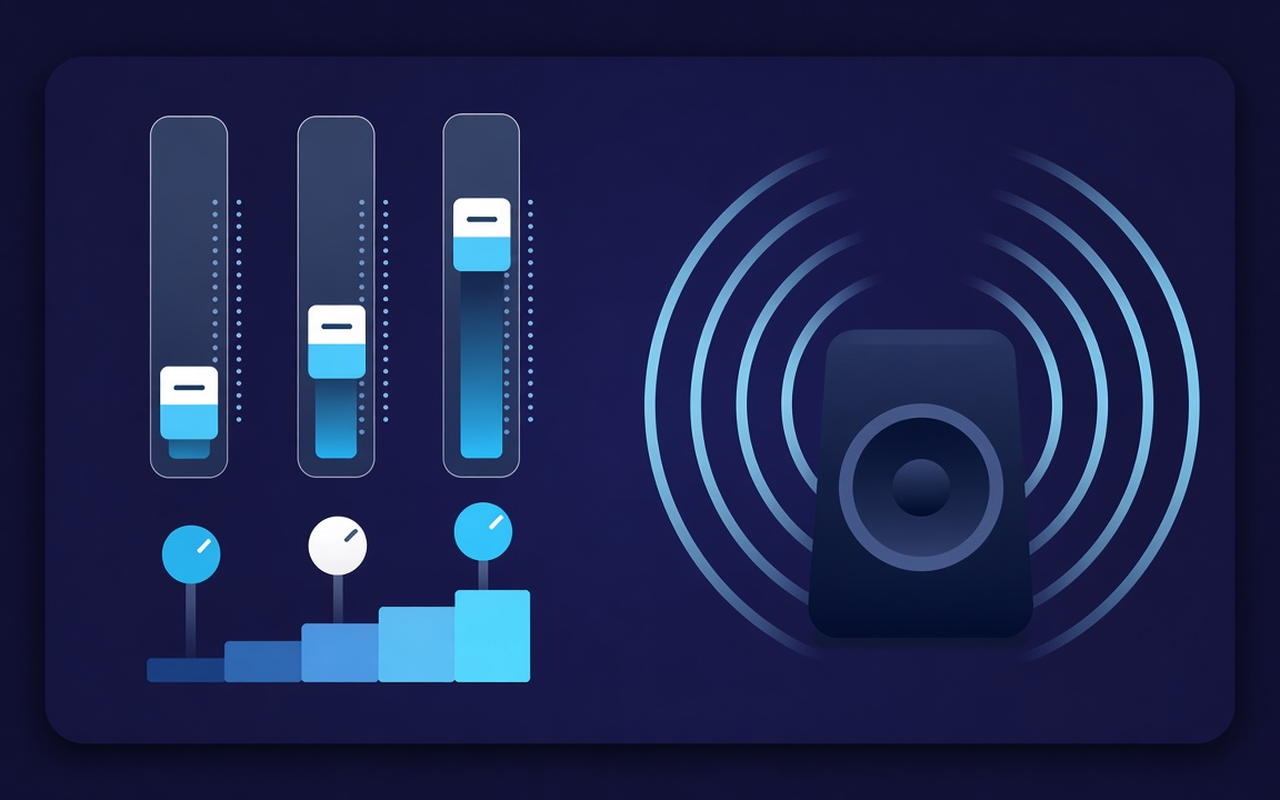
Sogeza 32, 64, 125, 250, 500, 1000, 2000, 4000, 8000, na 16000 Hz kutoka −12 dB hadi +12 dB ili masafa moja yaweze kubadilika bila kuandika upya mchanganyiko mzima.
Zipe spika nyembamba besi zaidi, kisha unda sauti za chini kwenye bendi kumi. Washa madoido wakati kichupo kinacheza, hifadhi wasifu kwa kila tovuti, na urejeshe mseto wa asili wakati wowote.
Toni kwa kichupo kinachocheza
Sogeza 32, 64, 125, 250, 500, 1000, 2000, 4000, 8000, na 16000 Hz kutoka −12 dB hadi +12 dB ili masafa moja yaweze kubadilika bila kuandika upya mchanganyiko mzima.
Pakia Bass Boost au inua vitelezi vya chini wakati kompyuta ya mkononi inaposikika, au tumia Bass Cut wakati chumba tayari kina mvuto.
Rukia kutoka Flat hadi Sauti, Rock, Classical, Hip-Hop, Speech, Spika Ndogo, na zaidi, kisha gusa bendi yoyote baada ya mizigo iliyowekwa mapema.
Inua podikasti tulivu na klipu za zamani kwa kidhibiti cha kiwango kando ya bendi, kisha urudi kwa urahisi wakati klipu inayofuata tayari ina sauti kubwa.
Uchakataji hufuata kichupo ulichowasha madoido, ili kichupo kingine kiweze kuendelea kucheza mchanganyiko wa tovuti kama ilivyoidhinishwa.
Kumbuka curve kwa kila tovuti, hifadhi hadi mipangilio ishirini maalum, ibadilishe jina kwa ajili ya kazi, na ufute zile unazozidi kukua.
Rahisi kwa kubuni
Kisawazisha ibukizi cha Chrome kwa kichupo cha sasa - bendi kumi, mipangilio ya awali inayolenga besi, na kiongeza sauti chenye kumbukumbu ya kila tovuti.
Chrome Web Store
“Bass Boost hufanya spika nyembamba za kompyuta ndogo zitumike kwa orodha za kucheza za usiku wa manane bila kugusa vichupo vingine.”
“Uwekaji awali wa Sauti na Hotuba huvuta mazungumzo mbele; kitelezi cha sauti husaidia mwenyeji anaporekodi kwa utulivu sana.”
“Profaili za kila tovuti zinamaanisha kichupo changu cha mihadhara na kichupo cha muziki havipiganii kwenye safu moja.”
Hatua tatu za haraka
Anzisha hotuba, orodha ya kucheza, au video unayotaka kuunda, kisha ufungue Sound Equalizer – Bass Booster kutoka kwa upau wa vidhibiti.
Washa uchakataji, pakia uwekaji awali au sogeza bendi kumi, na uweke sauti. Funga dirisha ibukizi - kazi inaendelea kwenye kichupo hicho.
Fungua tena dirisha ibukizi ili kubadilisha mduara, kubadili mipangilio, kuzima au kurejesha sauti asili ambayo tovuti iliwasilisha.
Majibu kabla ya kusakinisha
Hapana. Uchakataji husalia kwenye kichupo ambapo uliwasha madoido. Vichupo vingine huweka mchanganyiko wa tovuti iliyokusudiwa hadi uwashe kiendelezi hapo pia.
Pakia uwekaji awali wa Bass Boost au inua bendi za chini za Hz (hasa 32, 64, na 125). Acha asilimia ya sauti isipokuwa klipu yenyewe ikiwa tulivu sana.
Kila kitelezi ni masafa ya kituo kisichobadilika kutoka 32 Hz hadi 16000 Hz, kinachoweza kusogezwa kutoka -12 dB hadi +12 dB. Hatua ndogo ni kawaida ya kutosha; nyongeza kali inaweza kusikika matope au kali.
Ndiyo. Tumia kidhibiti cha sauti kwenye dirisha ibukizi - kinaweza kuinua kiwango cha kichupo hadi 600%. Ongeza kwa hatua ndogo na upunguze bendi zenye kung'aa au za boomy ikiwa faida itafichua kelele.
Profaili za kila tovuti hukumbuka curve ya ukurasa huo. Unaweza pia kuhifadhi, kubadilisha jina, na kufuta mipangilio yako mwenyewe (hadi ishirini) kando ya majina kumi na tisa yaliyojumuishwa.
Zima madoido, au tumia kurejesha asili katika dirisha ibukizi, ili kusikia mtiririko ambao haujaguswa kutoka kwa tovuti kwenye kichupo hicho.