
Dešimties juostų grafinis ekvalaizeris
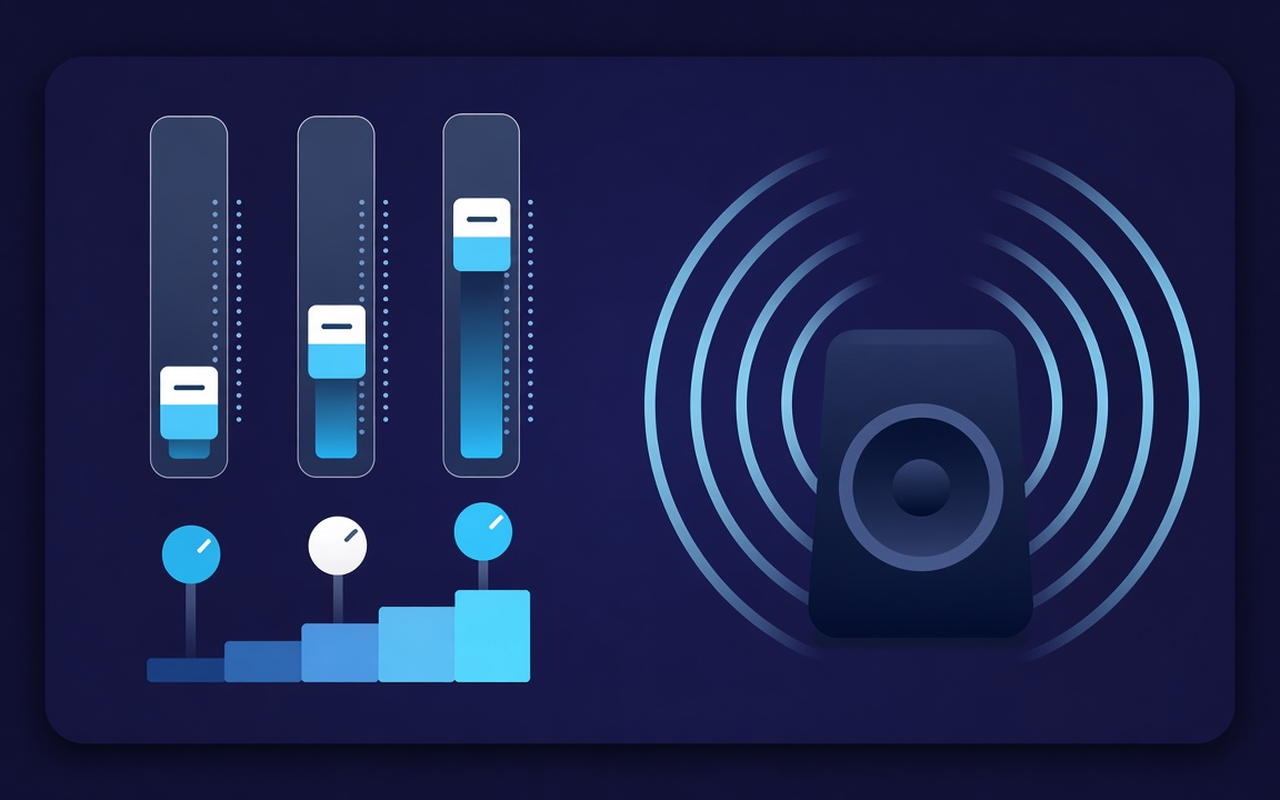
Perkelkite 32, 64, 125, 250, 500, 1000, 2000, 4000, 8000 ir 16000 Hz nuo −12 dB iki +12 dB, kad viena sritis galėtų keistis be viso mišinio perrašymo.
Suteikite ploniems garsiakalbiams daugiau bosų, tada formuokite žemus dažnius per dešimt juostų. Įjunkite efektą, kai groja skirtukas, išsaugokite profilius pagal svetainę ir bet kada atstatykite originalų miksą.
Garsas skirtuke, kuris groja
Perkelkite 32, 64, 125, 250, 500, 1000, 2000, 4000, 8000 ir 16000 Hz nuo −12 dB iki +12 dB, kad viena sritis galėtų keistis be viso mišinio perrašymo.
Įkelkite žemųjų dažnių stiprinimą arba pakelkite žemųjų dažnių slankiklius, kai nešiojamojo kompiuterio garsas skamba tuščiai, arba naudokite žemųjų dažnių sumažinimą, kai kambarys jau pilnas žemųjų dažnių.
Pereikite nuo Flat prie Voice, Rock, Classical, Hip-Hop, Speech, Small Speakers ir kitų, tada patraukite bet kurią juostą po to, kai įkeliama išankstinė nustatymo versija.
Pakelkite tylias tinklalaides ir senesnius įrašus naudodami garso lygio valdymą šalia juostų, tada sumažinkite, kai kitas įrašas jau garsus.
Apdorojimas vyksta skirtuke, kuriame įjungėte efektą, todėl kitas skirtukas gali toliau groti svetainės miksą pagal autorių.
Prisiminkite kreivę kiekvienam tinklalapiui, išsaugokite iki dvidešimties pasirinktinių nustatymų, pervardykite juos darbui ir ištrinkite tuos, kurių jums nebepakanka.
Paprasta pagal dizainą
„Chrome“ iššokantis ekvalaizeris dabartiniam skirtukui — dešimties juostų, giliai bosui skirtos parinktys ir garsumo stiprintuvas su atmintimi kiekvienam tinklalapiui.
Chrome Web Store
“„Bass Boost“ allows thin laptop speakers to be used for playlists late at night without disturbing other tabs.”
“Preliminary voice and speech settings advance the conversation; the volume slider helps when the main computer records too quietly.”
“Svetainės profiliai reiškia, kad mano paskaitų skirtukas ir muzikos skirtukas nekovoja dėl vienos kreivės.”
Trys greiti žingsniai
Pradėkite paskaitą, grojaraštį arba vaizdo įrašą, kurį norite formuoti, tada atidarykite Sound Equalizer – Bass Booster įrankių juostoje.
Įgalinkite apdorojimą, įkelkite išankstinį nustatymą arba perkelkite dešimt juostų ir nustatykite garsumą. Uždarykite iššokantįjį langą — darbas tęsiasi toje skirtuko dalyje.
Vėl atidarykite iššokantį langą, kad pakeistumėte kreivę, perjungtumėte iš anksto nustatytus parametrus, išjungtumėte įrenginį arba atkurtumėte pradinį svetainės pateiktą garsą.
Atsakymai prieš diegiant
Ne. Apdorojimas lieka skirtuke, kuriame įjungėte efektą. Kiti skirtukai išlaiko svetainės numatytą mišinį, kol ten taip pat neįjungiate plėtinio.
Įkelkite „Bass Boost“ išankstinę nustatymą arba pakelkite žemų Hz juostas (ypač 32, 64 ir 125). Palikite garso lygio procentą nepakitusį, nebent pats įrašas būtų per tylus.
Kiekvienas slankiklis turi fiksuotą centrinį dažnį nuo 32 Hz iki 16000 Hz, kurį galima keisti nuo −12 dB iki +12 dB. Paprastai pakanka nedidelių pakeitimų; dideli sustiprinimai gali skambėti drumzlinai arba aštriai.
Taip. Naudokite garso valdiklį iššokančiame lange — jis gali pakelti skirtuko lygį iki 600%. Didinkite po nedidelius žingsnius ir sumažinkite ryškius ar tuščius dažnius, jei padidintas stiprinimas atskleidžia triukšmą.
Kiekvienos svetainės profiliai prisimena tos puslapio kreivę. Taip pat galite išsaugoti, pervadinti ir ištrinti savo sukurtus nustatymus (iki dvidešimties) šalia devyniolikos iš anksto nustatytų pavadinimų.
Išjunkite efektą arba naudokite „atstatyti pradinį“ iš iškylančio lango, kad išgirstumėte nepakitusią srautą iš svetainės tame skirtuke.