
ຄວາມເທົ່າທຽມກຣາບຟິກສິບແຖບ
ຍ້າຍ 32, 64, 125, 250, 500, 1000, 2000, 4000, 8000, ແລະ 16000 Hz ຈາກ −12 dB ຫາ +12 dB ເພື່ອໃຫ້ໄລຍະຫນຶ່ງສາມາດປ່ຽນແປງໄດ້ໂດຍບໍ່ຕ້ອງຂຽນໃຫມ່ການປະສົມທັງຫມົດ.
ໃຫ້ລຳໂພງບາງໆມີສຽງເບສຫຼາຍຂຶ້ນ, ຈາກນັ້ນສ້າງສຽງຕໍ່າລົງທົ່ວສິບແຖບ. ເປີດເອັບເຟັກໃນຂະນະທີ່ແຖບຫຼິ້ນ, ບັນທຶກໂປຣໄຟລ໌ຕໍ່ເວັບໄຊ ແລະຟື້ນຟູການປະສົມຕົ້ນສະບັບໄດ້ທຸກເວລາ.
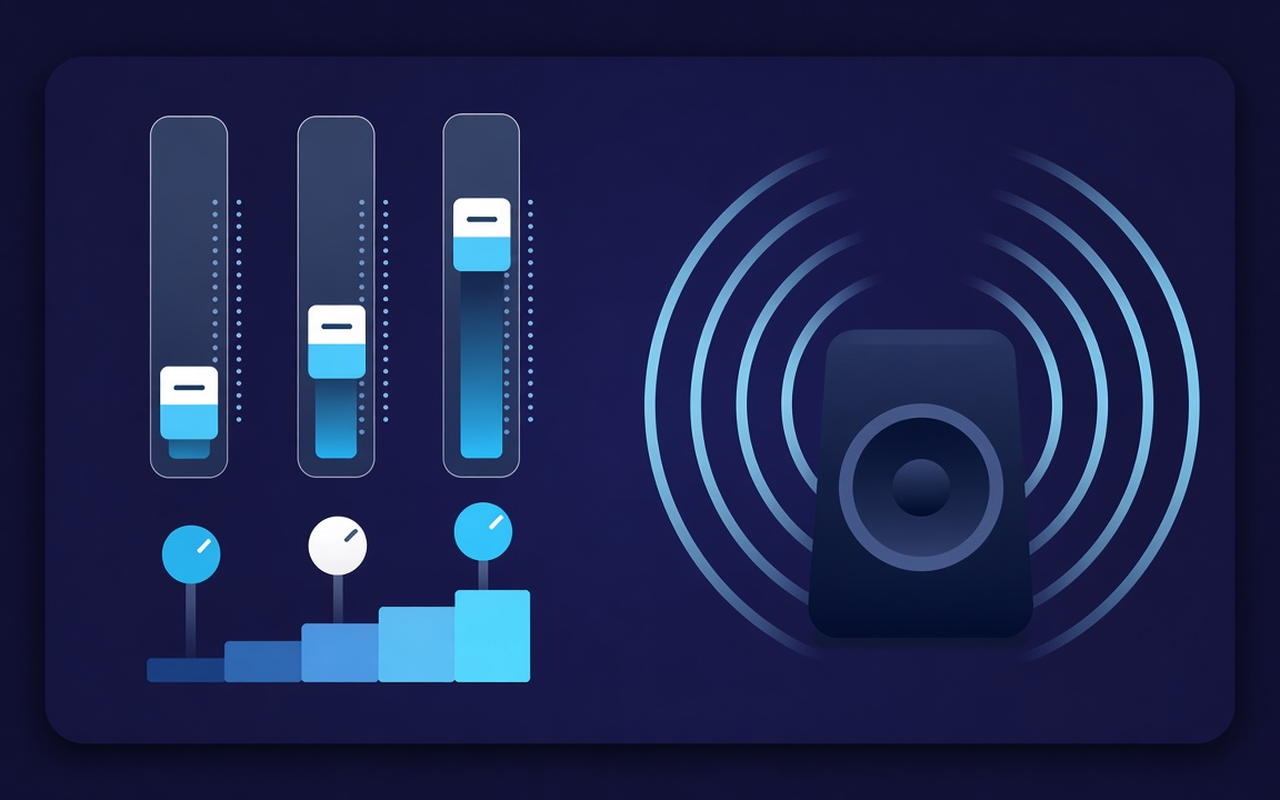
ໂຕນສໍາລັບແຖບທີ່ກໍາລັງຫຼີ້ນ
ຍ້າຍ 32, 64, 125, 250, 500, 1000, 2000, 4000, 8000, ແລະ 16000 Hz ຈາກ −12 dB ຫາ +12 dB ເພື່ອໃຫ້ໄລຍະຫນຶ່ງສາມາດປ່ຽນແປງໄດ້ໂດຍບໍ່ຕ້ອງຂຽນໃຫມ່ການປະສົມທັງຫມົດ.
Load Bass Boost ຫຼືຍົກຕົວເລື່ອນຕ່ຳຂຶ້ນເມື່ອມີສຽງແລັບທັອບດັງເປັນຮູ, ຫຼືໃຊ້ Bass Cut ເມື່ອຫ້ອງມີສຽງດັງແລ້ວ.
ໂດດຈາກຮາບພຽງໄປຫາສຽງ, ຣັອກ, ຄລາສິກ, ຮິບຮັອບ, ປາກເວົ້າ, ລຳໂພງຂະໜາດນ້ອຍ ແລະ ອື່ນໆ, ຈາກນັ້ນເລື່ອນແຖບໃດກໍໄດ້ຫຼັງຈາກໂຫຼດທີ່ຕັ້ງໄວ້ລ່ວງໜ້າແລ້ວ.
ຍົກພອດແຄສທີ່ງຽບໆ ແລະຄລິບເກົ່າກວ່າດ້ວຍຕົວຄວບຄຸມລະດັບຢູ່ຂ້າງແຖບ, ຈາກນັ້ນຜ່ອນເບົາລົງເມື່ອຄລິບຕໍ່ໄປດັງແລ້ວ.
ການປະມວນຜົນປະຕິບັດຕາມແຖບທີ່ທ່ານເປີດຜົນກະທົບ, ດັ່ງນັ້ນແຖບອື່ນສາມາດສືບຕໍ່ຫຼີ້ນການປະສົມເວັບໄຊທ໌ຕາມທີ່ຜູ້ຂຽນໄດ້.
ຈື່ຈໍາເສັ້ນໂຄ້ງສໍາລັບແຕ່ລະເວັບໄຊ, ຊ່ວຍປະຢັດເຖິງຊາວ presets ກໍານົດເອງ, ປ່ຽນຊື່ໃຫ້ເຂົາເຈົ້າສໍາລັບວຽກເຮັດງານທໍາ, ແລະລຶບອັນທີ່ທ່ານ outgrow.
ງ່າຍດາຍໂດຍການອອກແບບ
A Chrome ອັດສະລິຍະປັອບອັບສຳລັບແຖບປັດຈຸບັນ — ສິບແຖບ, ເບດທີ່ເນັ້ນໃສ່ລ່ວງໜ້າ, ແລະຕົວເພີ່ມລະດັບສຽງພ້ອມກັບໜ່ວຍຄວາມຈຳຕໍ່ເວັບໄຊ.
Chrome Web Store
“Bass Boost ເຮັດໃຫ້ລຳໂພງແລັບທັອບບາງໆສາມາດນຳໃຊ້ໄດ້ກັບລາຍການຫຼິ້ນຕອນເດິກ ໂດຍບໍ່ຕ້ອງແຕະແຖບອື່ນ.”
“ການຕັ້ງຄ່າສຽງ ແລະສຽງເວົ້າ ດຶງການສົນທະນາໄປຂ້າງໜ້າ; ຕົວເລື່ອນລະດັບສຽງຊ່ວຍໃນເວລາທີ່ເຈົ້າພາບບັນທຶກສຽງງຽບເກີນໄປ.”
“ໂປຼໄຟລ໌ຕໍ່ເວັບໄຊທ໌ຫມາຍເຖິງແຖບບັນຍາຍຂອງຂ້ອຍແລະແຖບດົນຕີບໍ່ໄດ້ຕໍ່ສູ້ກັບເສັ້ນໂຄ້ງຫນຶ່ງ.”
ສາມຂັ້ນຕອນໄວ
ເລີ່ມການບັນຍາຍ, ລາຍການຫຼິ້ນ ຫຼືວິດີໂອທີ່ທ່ານຕ້ອງການສ້າງຮູບຮ່າງ, ຈາກນັ້ນເປີດ Sound Equalizer – Bass Booster ຈາກແຖບເຄື່ອງມື.
ເປີດໃຊ້ການປະມວນຜົນ, ໂຫຼດ preset ຫຼືຍ້າຍສິບແຖບ, ແລະຕັ້ງລະດັບສຽງ. ປິດປັອບອັບ — ການເຮັດວຽກຍັງສືບຕໍ່ຢູ່ໃນແຖບນັ້ນ.
ເປີດປັອບອັບຄືນໃໝ່ເພື່ອປ່ຽນເສັ້ນໂຄ້ງ, ສະຫຼັບການຕັ້ງຄ່າລ່ວງໜ້າ, ປິດເຄື່ອງ ຫຼື ຟື້ນຟູສຽງຕົ້ນສະບັບທີ່ເວັບໄຊສົ່ງໃຫ້.
ຄໍາຕອບກ່ອນທີ່ທ່ານຈະຕິດຕັ້ງ
ບໍ່. ການປະມວນຜົນຈະຢູ່ໃນແຖບທີ່ທ່ານເປີດເອັບເຟັກ. ແຖບອື່ນຮັກສາການປະສົມກັບເວັບໄຊທ໌ທີ່ຕັ້ງໄວ້ຈົນກວ່າທ່ານຈະເປີດໃຊ້ການຂະຫຍາຍຢູ່ທີ່ນັ້ນເຊັ່ນກັນ.
ໂຫລດ Bass Boost preset ຫຼືເພີ່ມແຖບ Hz ຕ່ໍາ (ໂດຍສະເພາະ 32, 64, ແລະ 125). ປ່ອຍໃຫ້ສ່ວນຮ້ອຍລະດັບສຽງຢູ່ຄົນດຽວ ເວັ້ນເສຍແຕ່ວ່າຄລິບຕົວມັນເອງງຽບເກີນໄປ.
ແຕ່ລະແຖບເລື່ອນແມ່ນຄວາມຖີ່ສູນກາງຄົງທີ່ຈາກ 32 Hz ຫາ 16000 Hz, ສາມາດເຄື່ອນຍ້າຍໄດ້ຈາກ −12 dB ຫາ +12 dB. ການເຄື່ອນໄຫວຂະຫນາດນ້ອຍແມ່ນປົກກະຕິແລ້ວພຽງພໍ; ການກະຕຸ້ນທີ່ຮຸນແຮງອາດມີສຽງຕົມ ຫຼືຮຸນແຮງ.
ແມ່ນແລ້ວ. ໃຊ້ການຄວບຄຸມລະດັບສຽງໃນປັອບອັບ - ມັນສາມາດເພີ່ມລະດັບແຖບໄດ້ເຖິງ 600%. ເພີ່ມຂຶ້ນໃນຂັ້ນຕອນນ້ອຍໆ ແລະຕັດແຖບທີ່ສົດໃສ ຫຼື boomy ຖ້າການຮັບສົ່ງສຽງລົບກວນ.
ໂປຣໄຟລ໌ຕໍ່ເວັບໄຊຈື່ເສັ້ນໂຄ້ງສໍາລັບຫນ້ານັ້ນ. ນອກນັ້ນທ່ານຍັງສາມາດບັນທຶກ, ປ່ຽນຊື່, ແລະລຶບ presets ຂອງຕົນເອງ (ບໍ່ເຖິງຊາວ) ຂ້າງເກົ້າຊື່ສ້າງໃນ.
ປິດເອັບເຟັກ, ຫຼືໃຊ້ການກູ້ຄືນຕົ້ນສະບັບໃນປັອບອັບ, ເພື່ອຟັງການຖ່າຍທອດທີ່ບໍ່ຖືກແຕະຕ້ອງຈາກເວັບໄຊໃນແຖບນັ້ນ.