
ក្រាហ្វិកដប់ក្រុមស្មើគ្នា
ផ្លាស់ទី 32, 64, 125, 250, 500, 1000, 2000, 4000, 8000, និង 16000 Hz ពី −12 dB ទៅ +12 dB ដូច្នេះជួរមួយអាចផ្លាស់ប្តូរដោយមិនចាំបាច់សរសេរការលាយទាំងមូលឡើងវិញ។
ផ្តល់ឱ្យវាគ្មិនស្តើងបន្ថែមទៀត ហើយបន្ទាប់មកកំណត់កម្រិតទាបនៅទូទាំងដប់ក្រុម។ បើកបែបផែនខណៈពេលដែលផ្ទាំងមួយកំពុងលេង រក្សាទុកទម្រង់ក្នុងមួយគេហទំព័រ និងស្ដារការលាយដើមគ្រប់ពេល។
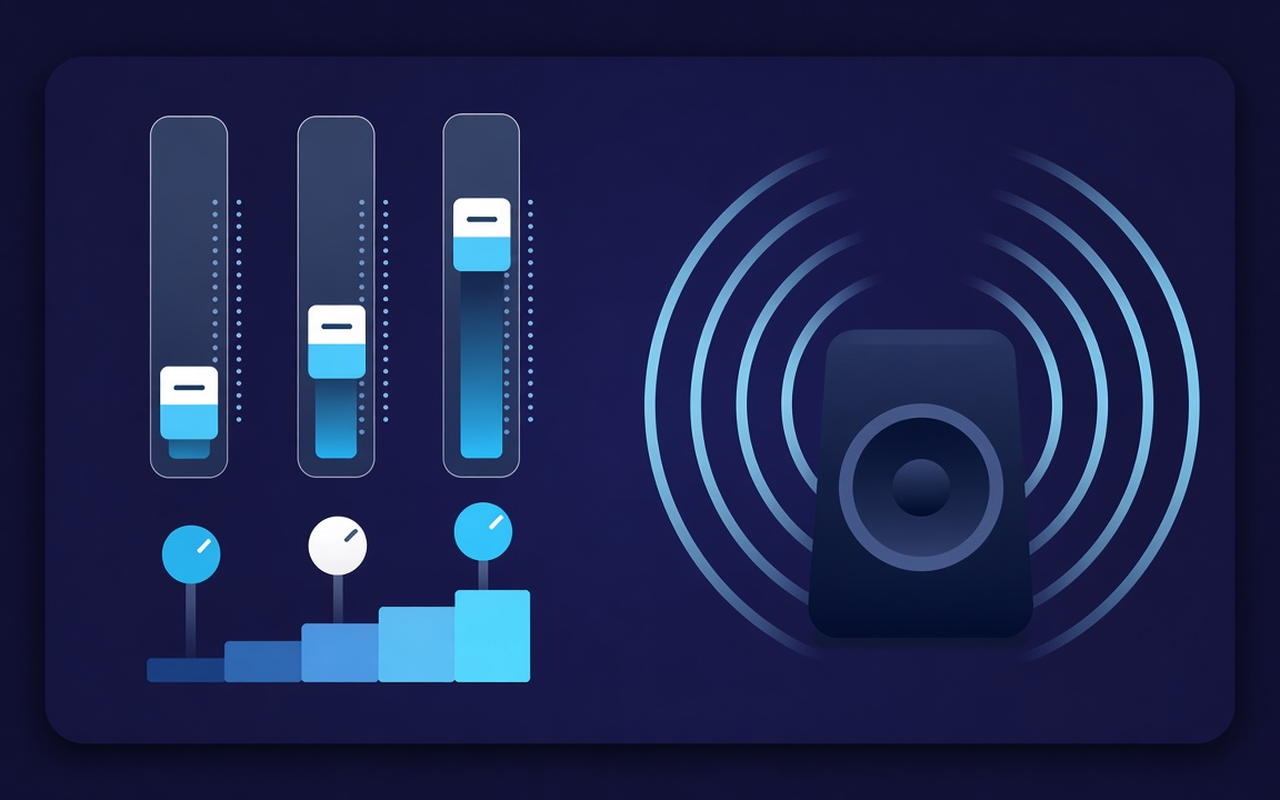
សម្លេងសម្រាប់ផ្ទាំងដែលកំពុងចាក់
ផ្លាស់ទី 32, 64, 125, 250, 500, 1000, 2000, 4000, 8000, និង 16000 Hz ពី −12 dB ទៅ +12 dB ដូច្នេះជួរមួយអាចផ្លាស់ប្តូរដោយមិនចាំបាច់សរសេរការលាយទាំងមូលឡើងវិញ។
ផ្ទុក Bass Boost ឬលើកគ្រាប់រំកិលទាប នៅពេលដែលកុំព្យូទ័រយួរដៃមានសំឡេងប្រហោង ឬប្រើ Bass Cut នៅពេលដែលបន្ទប់មានសភាពអ៊ូអរ។
លោតពីផ្ទះល្វែងទៅជាសំឡេង រ៉ុក បុរាណ ហ៊ីបហប សុន្ទរកថា ឧបករណ៍បំពងសំឡេងតូច និងច្រើនទៀត បន្ទាប់មករុញក្រុមតន្រ្តីណាមួយបន្ទាប់ពីផ្ទុកការកំណត់ជាមុន។
លើកផតខាសស្ងាត់ៗ និងឃ្លីបចាស់ៗជាមួយនឹងការគ្រប់គ្រងកម្រិតនៅក្បែរក្រុមតន្រ្តី បន្ទាប់មកបន្ធូរបន្ថយពេលឃ្លីបបន្ទាប់ឮខ្លាំង។
ដំណើរការធ្វើតាមផ្ទាំងដែលអ្នកបានបើកបែបផែន ដូច្នេះផ្ទាំងមួយទៀតអាចបន្តលេងល្បាយគេហទំព័រដូចដែលបាននិពន្ធ។
ចងចាំខ្សែកោងសម្រាប់គេហទំព័រនីមួយៗ រក្សាទុកការកំណត់ជាមុនចំនួនម្ភៃផ្ទាល់ខ្លួន ប្តូរឈ្មោះពួកវាសម្រាប់ការងារ និងលុបអ្វីដែលអ្នកលើស។
សាមញ្ញតាមការរចនា
អេក្វាទ័រលេចឡើង Chrome សម្រាប់ផ្ទាំងបច្ចុប្បន្ន — ក្រុមតន្រ្តីចំនួនដប់ ការកំណត់ជាមុនដែលផ្តោតលើបាស និងឧបករណ៍បង្កើនកម្រិតសំឡេងជាមួយនឹងអង្គចងចាំក្នុងមួយគេហទំព័រ។
Chrome Web Store
“Bass Boost ធ្វើឱ្យឧបករណ៍បំពងសម្លេងកុំព្យូទ័រយួរដៃស្តើងអាចប្រើសម្រាប់បញ្ជីចាក់ពេលយប់ដោយមិនចាំបាច់ប៉ះផ្ទាំងផ្សេងទៀត។”
“ការកំណត់សំឡេង និងការនិយាយជាមុនទាញការនិយាយទៅមុខ។ គ្រាប់រំកិលកម្រិតសំឡេងជួយនៅពេលដែលម៉ាស៊ីនថតសំឡេងស្ងាត់ពេក។”
“កម្រងព័ត៌មានក្នុងមួយគេហទំព័រ មានន័យថាផ្ទាំងបង្រៀនរបស់ខ្ញុំ និងផ្ទាំងតន្ត្រីមិនឈ្លោះគ្នាលើខ្សែកោងតែមួយទេ។”
បីជំហានរហ័ស
ចាប់ផ្តើមការបង្រៀន បញ្ជីចាក់ ឬវីដេអូដែលអ្នកចង់បង្កើត បន្ទាប់មកបើក Sound Equalizer – Bass Booster ពីរបារឧបករណ៍។
បើកដំណើរការ ផ្ទុកការកំណត់ជាមុន ឬផ្លាស់ទីក្រុមតន្រ្តីដប់ ហើយកំណត់កម្រិតសំឡេង។ បិទការលេចឡើង — ការងារបន្តនៅលើផ្ទាំងនោះ។
បើកការលេចឡើងម្តងទៀតដើម្បីផ្លាស់ប្តូរខ្សែកោង ប្តូរការកំណត់ជាមុន បិទថាមពល ឬស្ដារសំឡេងដើមដែលគេហទំព័របានផ្តល់។
ចម្លើយមុនពេលអ្នកដំឡើង
ទេ ការដំណើរការនៅតែមាននៅលើផ្ទាំងដែលអ្នកបានបើកបែបផែន។ ផ្ទាំងផ្សេងទៀតរក្សាការលាយបញ្ចូលគ្នានៃគេហទំព័រដែលមានបំណងរហូតដល់អ្នកបើកដំណើរការផ្នែកបន្ថែមនៅទីនោះផងដែរ។
ផ្ទុក Bass Boost ដែលបានកំណត់ជាមុន ឬបង្កើនកម្រិត Hz ទាប (ជាពិសេស 32, 64 និង 125)។ ទុកភាគរយកម្រិតសំឡេងតែម្នាក់ឯង លុះត្រាតែឈុតខ្លួនវាស្ងាត់ពេក។
គ្រាប់រំកិលនីមួយៗគឺជាប្រេកង់កណ្តាលថេរពី 32 Hz ដល់ 16000 Hz ដែលអាចផ្លាស់ទីបានពី −12 dB ទៅ +12 dB ។ ចលនាតូចជាធម្មតាគ្រប់គ្រាន់; ការជំរុញខ្លាំងអាចស្តាប់ទៅដូចជាភក់ ឬធ្ងន់ធ្ងរ។
បាទ។ ប្រើការគ្រប់គ្រងកម្រិតសំឡេងនៅក្នុងផ្ទាំងលេចឡើង - វាអាចបង្កើនកម្រិតផ្ទាំងរហូតដល់ 600% ។ បង្កើនជំហានតូចៗ ហើយកាត់បន្ថយពន្លឺ ឬភ្លឺ ប្រសិនបើការទទួលបានបញ្ចេញសំឡេងរំខាន។
កម្រងព័ត៌មានតាមគេហទំព័រចងចាំខ្សែកោងសម្រាប់ទំព័រនោះ។ អ្នកក៏អាចរក្សាទុក ប្តូរឈ្មោះ និងលុបការកំណត់ជាមុនផ្ទាល់ខ្លួនរបស់អ្នក (រហូតដល់ម្ភៃ) នៅក្បែរឈ្មោះដែលភ្ជាប់មកជាមួយទាំងដប់ប្រាំបួន។
បិទបែបផែន ឬប្រើស្ដារដើមក្នុងផ្ទាំងលេចឡើង ដើម្បីស្តាប់ការផ្សាយដែលមិនបានប៉ះពីគេហទំព័រនៅលើផ្ទាំងនោះ។