
दस-बैंड ग्राफिक तुल्यकारक
32, 64, 125, 250, 500, 1000, 2000, 4000, 8000 और 16000 हर्ट्ज को -12 डीबी से +12 डीबी तक ले जाएं ताकि पूरे मिश्रण को दोबारा लिखे बिना एक रेंज बदल सके।
पतले स्पीकर को अधिक बास दें, फिर दस बैंड में लो को आकार दें। टैब चलते समय प्रभाव चालू करें, प्रति-साइट प्रोफ़ाइल सहेजें, और किसी भी समय मूल मिश्रण को पुनर्स्थापित करें।
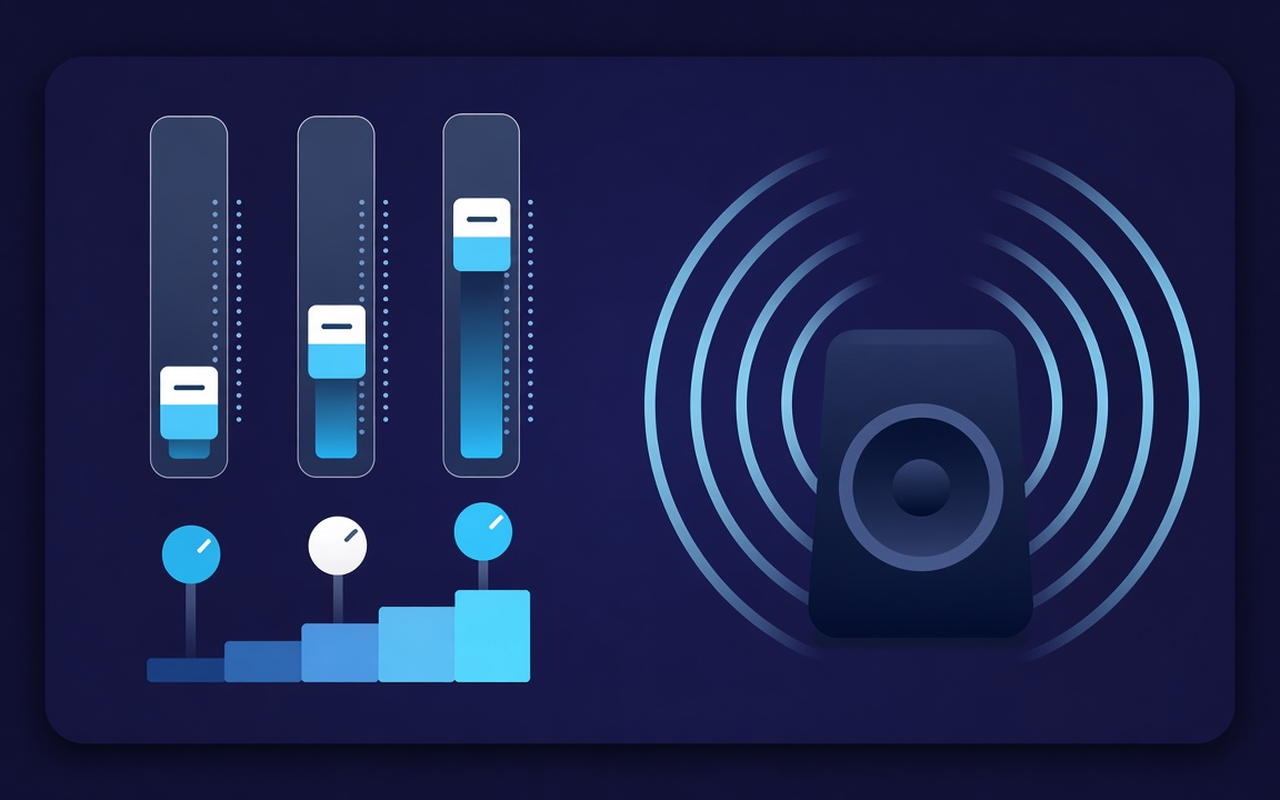
जो टैब चल रहा है उसके लिए टोन
32, 64, 125, 250, 500, 1000, 2000, 4000, 8000 और 16000 हर्ट्ज को -12 डीबी से +12 डीबी तक ले जाएं ताकि पूरे मिश्रण को दोबारा लिखे बिना एक रेंज बदल सके।
जब लैपटॉप खोखला लगता है तो बास बूस्ट लोड करें या निचले स्लाइडर्स को ऊपर उठाएं, या जब कमरा पहले से ही व्यस्त हो तो बास कट का उपयोग करें।
फ़्लैट से वॉयस, रॉक, क्लासिकल, हिप-हॉप, स्पीच, छोटे स्पीकर और बहुत कुछ पर जाएं, फिर प्रीसेट लोड होने के बाद किसी भी बैंड को नज करें।
शांत पॉडकास्ट और पुराने क्लिप को बैंड के बगल में लेवल नियंत्रण के साथ उठाएं, फिर जब अगली क्लिप पहले से ही तेज़ हो तो वापस आ जाएं।
प्रसंस्करण उस टैब का अनुसरण करता है जहां आपने प्रभाव चालू किया था, इसलिए दूसरा टैब लेखक के रूप में साइट मिश्रण को चलाना जारी रख सकता है।
प्रत्येक साइट के लिए वक्र याद रखें, बीस कस्टम प्रीसेट तक सहेजें, कार्य के लिए उनका नाम बदलें, और जो आप बढ़ गए हैं उन्हें हटा दें।
डिज़ाइन द्वारा सरल
A Chrome popup equalizer for the current tab — ten bands, bass-focused presets, and a volume booster with per-site memory.
Chrome Web Store
“बास बूस्ट पतले लैपटॉप स्पीकर को अन्य टैब को छुए बिना देर रात की प्लेलिस्ट के लिए उपयोग करने योग्य बनाता है।”
“Voice and Speech presets pull talk forward; the volume slider helps when a host recorded too quietly.”
“Per-site profiles mean my lecture tab and music tab do not fight over one curve.”
तीन त्वरित कदम
व्याख्यान, प्लेलिस्ट, या वीडियो शुरू करें जिसे आप आकार देना चाहते हैं, फिर टूलबार से Sound Equalizer – Bass Booster खोलें।
प्रोसेसिंग सक्षम करें, प्रीसेट लोड करें या दस बैंड ले जाएँ, और वॉल्यूम सेट करें। पॉपअप बंद करें - उस टैब पर काम जारी है।
Reopen the popup to change the curve, switch presets, power off, or restore the original sound the site delivered.
इंस्टॉल करने से पहले उत्तर दें
नहीं, प्रसंस्करण उस टैब पर रहता है जहां आपने प्रभाव चालू किया था। अन्य टैब साइट के इच्छित मिश्रण को तब तक बनाए रखते हैं जब तक कि आप वहां भी एक्सटेंशन सक्षम नहीं कर देते।
बास बूस्ट प्रीसेट लोड करें या कम हर्ट्ज़ बैंड (विशेषकर 32, 64, और 125) बढ़ाएँ। वॉल्यूम प्रतिशत को अकेला छोड़ दें जब तक कि क्लिप स्वयं बहुत शांत न हो।
प्रत्येक स्लाइडर 32 हर्ट्ज से 16000 हर्ट्ज तक एक निश्चित केंद्र आवृत्ति है, जो −12 डीबी से +12 डीबी तक गतिशील है। छोटी चालें आमतौर पर पर्याप्त होती हैं; अत्यधिक बढ़ावा गंदा या कठोर लग सकता है।
हाँ। पॉपअप में वॉल्यूम नियंत्रण का उपयोग करें - यह टैब स्तर को 600% तक बढ़ा सकता है। यदि लाभ शोर को उजागर करता है तो छोटे चरणों में वृद्धि करें और चमकीले या उछाल वाले बैंड को ट्रिम करें।
प्रति-साइट प्रोफ़ाइल उस पृष्ठ के वक्र को याद रखती है। आप उन्नीस अंतर्निहित नामों के अलावा अपने स्वयं के प्रीसेट (बीस तक) को भी सहेज सकते हैं, नाम बदल सकते हैं और हटा सकते हैं।
उस टैब पर साइट से अछूती स्ट्रीम सुनने के लिए, प्रभाव को बंद करें, या पॉपअप में मूल पुनर्स्थापित करें का उपयोग करें।