
Kymmenen kaistainen graafinen taajuuskorjain
Siirrä 32, 64, 125, 250, 500, 1000, 2000, 4000, 8000 ja 16 000 Hz -12 dB:stä +12 dB:iin, jotta yksi alue voi muuttua ilman koko miksauksen uudelleenkirjoittamista.
Lisää ohuille kaiuttimille bassoa ja muotoile sitten matalat äänet kymmenellä kaistalla. Ota tehoste käyttöön välilehden toiston aikana, tallenna sivustokohtaiset profiilit ja palauta alkuperäinen sekoitus milloin tahansa.
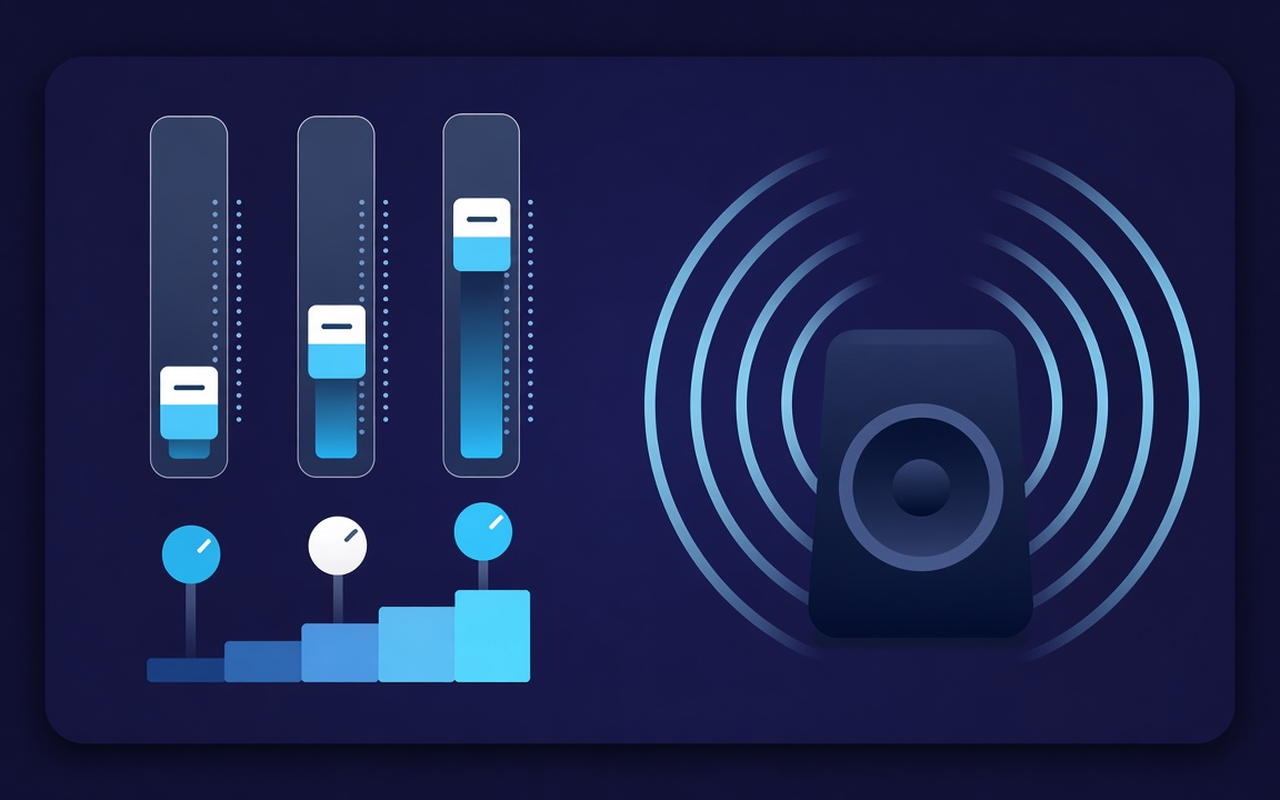
Toistettavan välilehden ääni
Siirrä 32, 64, 125, 250, 500, 1000, 2000, 4000, 8000 ja 16 000 Hz -12 dB:stä +12 dB:iin, jotta yksi alue voi muuttua ilman koko miksauksen uudelleenkirjoittamista.
Lataa Bass Boost tai nosta matalia liukusäätimiä, kun kannettava tietokone kuulostaa ontolta, tai käytä Bass Cut -toimintoa, kun huoneessa on jo vilkasta.
Hyppää tasaisesta ääneen, rockiin, klassiseen, hip-hopiin, puheeseen, pieniin kaiuttimiin ja moneen muuhun ja tönäise sitten mitä tahansa bändiä esiasetuslatauksen jälkeen.
Nosta hiljaisia podcasteja ja vanhempia klippejä nauhojen vieressä olevalla tasonsäätimellä ja hiljennä sitten, kun seuraava leike on jo kova.
Käsittely seuraa välilehteä, jolla otit tehosteen käyttöön, joten toinen välilehti voi jatkaa sivustosekoituksen toistamista kirjoittamallasi tavalla.
Muista kunkin sivuston käyrä, tallenna jopa 20 mukautettua esiasetusta, nimeä ne uudelleen työtä varten ja poista ne, jotka kasvat ulos.
Suunnittelultaan yksinkertainen
Chrome ponnahdusikkunan taajuuskorjain nykyiselle välilehdelle – kymmenen kaistaa, bassoon keskittyvät esiasetukset ja äänenvoimakkuuden tehostin sivustokohtaisella muistilla.
Chrome Web Store
“Bass Boost tekee ohuista kannettavan tietokoneen kaiuttimista käytettäväksi myöhäisillan soittolistoilla koskematta muihin välilehtiin.”
“Äänen ja puheen esiasetukset vievät puhetta eteenpäin; äänenvoimakkuuden liukusäädin auttaa, kun isäntä tallentaa liian hiljaa.”
“Sivustokohtaiset profiilit tarkoittavat, että luento- ja musiikkivälilehdeni eivät taistele yhden käyrän yli.”
Kolme nopeaa askelta
Aloita luento, soittolista tai video, jota haluat muokata, ja avaa sitten työkalupalkista Sound Equalizer – Bass Booster.
Ota käsittely käyttöön, lataa esiasetus tai siirrä kymmentä kaistaa ja aseta äänenvoimakkuus. Sulje ponnahdusikkuna – työ jatkuu kyseisellä välilehdellä.
Avaa ponnahdusikkuna uudelleen muuttaaksesi käyrää, vaihtaaksesi esiasetuksia, sammuttaaksesi virran tai palauttaaksesi sivuston toimittaman alkuperäisen äänen.
Vastaukset ennen asennusta
Ei. Käsittely pysyy välilehdellä, jossa otit tehosteen käyttöön. Muut välilehdet säilyttävät yhdistelmän tarkoitetulla sivustolla, kunnes otat laajennuksen käyttöön myös siellä.
Lataa Bass Boost -esiasetus tai nosta matalia Hz-kaistoja (erityisesti 32, 64 ja 125). Jätä äänenvoimakkuusprosentti rauhaan, ellei leike itsessään ole liian hiljainen.
Jokainen liukusäädin on kiinteä keskitaajuus 32 Hz - 16 000 Hz, siirrettävissä välillä -12 dB - +12 dB. Pienet liikkeet riittävät yleensä; äärimmäiset tehosteet voivat kuulostaa mutaiselta tai ankaralta.
Kyllä. Käytä ponnahdusikkunan äänenvoimakkuuden säädintä – se voi nostaa välilehtien tasoa jopa 600 %. Kasvata pienin askelin ja leikkaa kirkkaita tai komeaa kaistaa, jos vahvistus paljastaa kohinaa.
Sivustokohtaiset profiilit muistavat kyseisen sivun käyrän. Voit myös tallentaa, nimetä uudelleen ja poistaa omia esiasetuksiasi (enintään kaksikymmentä) yhdeksäntoista sisäänrakennetun nimen lisäksi.
Poista tehoste käytöstä tai käytä palauta alkuperäistä ponnahdusikkunassa kuullaksesi koskemattoman streamin kyseisellä välilehdellä.