
Ecualizador gráfico de diez bandas
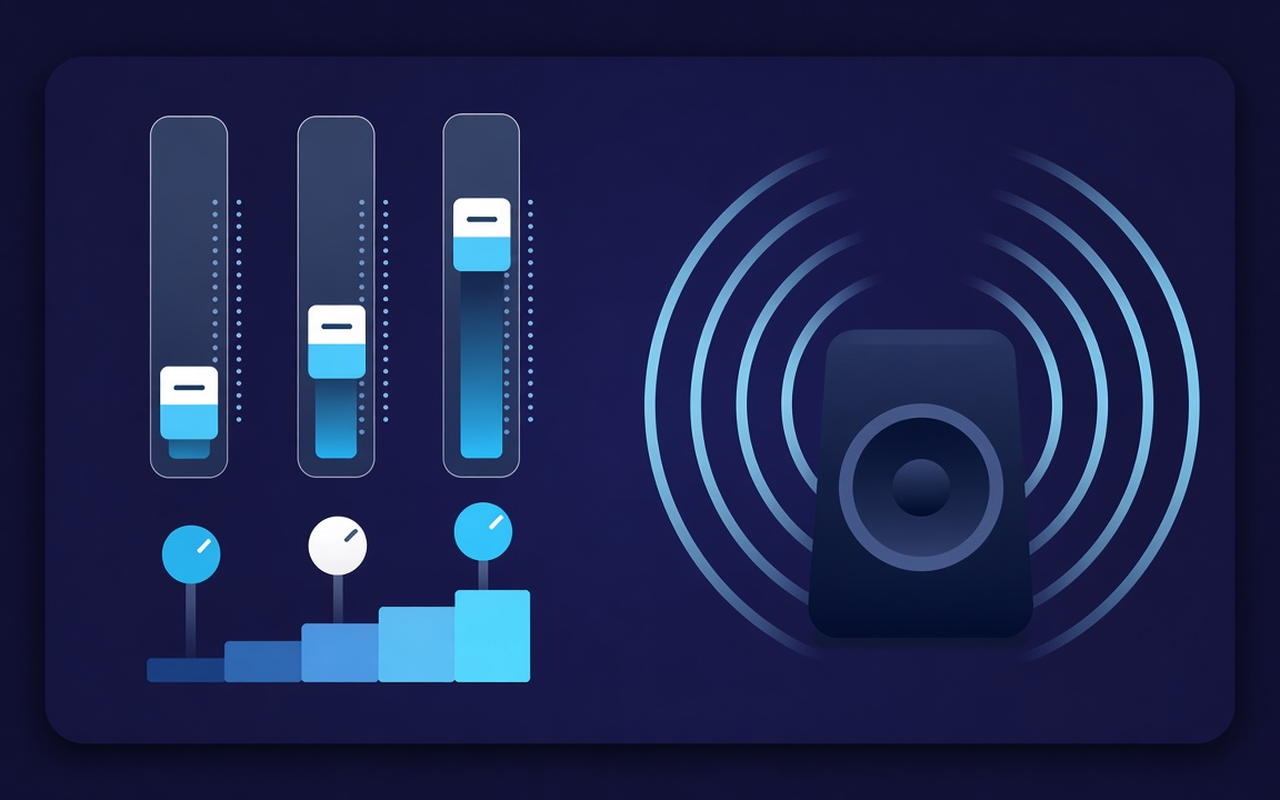
Mueva 32, 64, 125, 250, 500, 1000, 2000, 4000, 8000 y 16000 Hz de −12 dB a +12 dB para que un rango pueda cambiar sin tener que reescribir toda la mezcla.
Dale más graves a los altavoces delgados y luego dale forma a los graves en diez bandas. Active el efecto mientras se reproduce una pestaña, guarde perfiles por sitio y restaure la mezcla original en cualquier momento.
Tono para la tablatura que se está reproduciendo.
Mueva 32, 64, 125, 250, 500, 1000, 2000, 4000, 8000 y 16000 Hz de −12 dB a +12 dB para que un rango pueda cambiar sin tener que reescribir toda la mezcla.
Cargue Bass Boost o suba los controles deslizantes de graves cuando una computadora portátil suene hueca, o use Bass Cut cuando la habitación ya esté retumbante.
Salte de plano a voz, rock, clásica, hip-hop, voz, parlantes pequeños y más, luego mueva cualquier banda después de que se cargue el preajuste.
Levante podcasts silenciosos y clips más antiguos con el control de nivel al lado de las bandas, luego retroceda cuando el siguiente clip ya esté sonado.
El procesamiento sigue la pestaña donde activó el efecto, por lo que otra pestaña puede seguir reproduciendo la combinación del sitio tal como se creó.
Recuerde la curva de cada sitio, guarde hasta veinte ajustes preestablecidos personalizados, cámbieles el nombre para el trabajo y elimine los que le queden pequeños.
Sencillo por diseño
Un ecualizador emergente Chrome para la pestaña actual: diez bandas, ajustes preestablecidos centrados en los graves y un amplificador de volumen con memoria por sitio.
Chrome Web Store
“Bass Boost hace que los delgados parlantes de las computadoras portátiles se puedan utilizar para listas de reproducción nocturnas sin tocar otras pestañas.”
“Los ajustes preestablecidos de voz y voz hacen avanzar la conversación; El control deslizante de volumen ayuda cuando un anfitrión grabó en un volumen demasiado bajo.”
“Los perfiles por sitio significan que mi pestaña de conferencias y mi pestaña de música no pelean por una curva.”
Tres pasos rápidos
Inicie la conferencia, lista de reproducción o video que desea darle forma, luego abra Sound Equalizer – Bass Booster desde la barra de herramientas.
Habilite el procesamiento, cargue un ajuste preestablecido o mueva las diez bandas y configure el volumen. Cierre la ventana emergente: el trabajo continúa en esa pestaña.
Vuelva a abrir la ventana emergente para cambiar la curva, cambiar ajustes preestablecidos, apagar o restaurar el sonido original que entregó el sitio.
Respuestas antes de instalar
No. El procesamiento permanece en la pestaña donde activó el efecto. Otras pestañas mantienen la combinación deseada del sitio hasta que habilites la extensión allí también.
Cargue el preajuste Bass Boost o suba las bandas bajas de Hz (especialmente 32, 64 y 125). Deje el porcentaje de volumen solo a menos que el clip en sí sea demasiado bajo.
Cada control deslizante tiene una frecuencia central fija de 32 Hz a 16000 Hz, móvil de −12 dB a +12 dB. Los pequeños movimientos suelen ser suficientes; Los impulsos extremos pueden sonar turbios o ásperos.
Sí. Utilice el control de volumen en la ventana emergente; puede elevar el nivel de la pestaña hasta un 600%. Aumente en pequeños pasos y recorte las bandas brillantes o retumbantes si la ganancia expone ruido.
Los perfiles por sitio recuerdan la curva de esa página. También puede guardar, cambiar el nombre y eliminar sus propios ajustes preestablecidos (hasta veinte) además de los diecinueve nombres integrados.
Desactive el efecto o utilice restaurar original en la ventana emergente para escuchar la transmisión intacta del sitio en esa pestaña.