
Grafischer Zehnband-Equalizer
Verschieben Sie 32, 64, 125, 250, 500, 1000, 2000, 4000, 8000 und 16000 Hz von –12 dB auf +12 dB, sodass sich ein Bereich ändern kann, ohne den gesamten Mix neu zu schreiben.
Geben Sie dünnen Lautsprechern mehr Bass und formen Sie dann die Tiefen über zehn Bänder. Schalten Sie den Effekt ein, während ein Tab abgespielt wird, speichern Sie Profile pro Site und stellen Sie den Originalmix jederzeit wieder her.
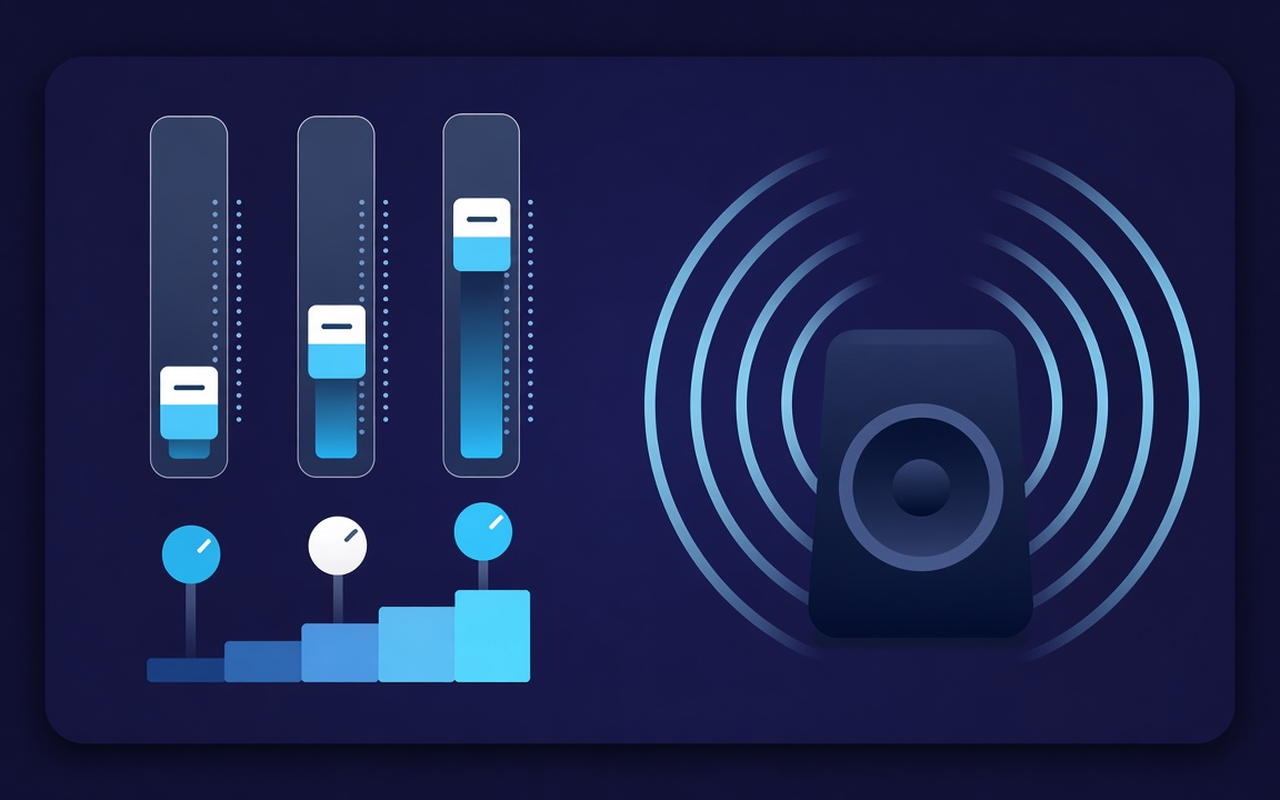
Ton für die Tabulatur, die abgespielt wird
Verschieben Sie 32, 64, 125, 250, 500, 1000, 2000, 4000, 8000 und 16000 Hz von –12 dB auf +12 dB, sodass sich ein Bereich ändern kann, ohne den gesamten Mix neu zu schreiben.
Laden Sie „Bass Boost“ oder erhöhen Sie die unteren Regler, wenn ein Laptop hohl klingt, oder verwenden Sie „Bass Cut“, wenn es im Raum bereits dröhnend ist.
Wechseln Sie von „Flat“ zu „Voice“, „Rock“, „Klassik“, „Hip-Hop“, „Speech“, „Small Speakers“ und mehr und verschieben Sie dann eine beliebige Band, nachdem das Preset geladen wurde.
Heben Sie leise Podcasts und ältere Clips mit dem Pegelregler neben den Bändern an und senken Sie ihn dann wieder ab, wenn der nächste Clip bereits laut ist.
Die Verarbeitung folgt der Registerkarte, auf der Sie den Effekt aktiviert haben, sodass eine andere Registerkarte den Site-Mix weiterhin wie erstellt abspielen kann.
Merken Sie sich die Kurve für jeden Standort, speichern Sie bis zu zwanzig benutzerdefinierte Voreinstellungen, benennen Sie sie für den Auftrag um und löschen Sie diejenigen, die Ihnen entwachsen sind.
Einfaches Design
Ein Chrome-Popup-Equalizer für den aktuellen Tab – zehn Bänder, bassorientierte Voreinstellungen und ein Lautstärkeverstärker mit Speicher pro Site.
Chrome Web Store
“Bass Boost macht dünne Laptop-Lautsprecher für nächtliche Wiedergabelisten nutzbar, ohne andere Registerkarten zu berühren.”
“Sprach- und Sprachvoreinstellungen ziehen Gespräche nach vorne; Der Lautstärkeregler hilft, wenn ein Moderator zu leise aufnimmt.”
“Durch Profile pro Website streiten sich mein Vorlesungs-Tab und mein Musik-Tab nicht um eine Kurve.”
Drei schnelle Schritte
Starten Sie die Vorlesung, Wiedergabeliste oder das Video, das Sie gestalten möchten, und öffnen Sie dann Sound Equalizer – Bass Booster in der Symbolleiste.
Aktivieren Sie die Verarbeitung, laden Sie eine Voreinstellung oder verschieben Sie die zehn Bänder und stellen Sie die Lautstärke ein. Schließen Sie das Popup – die Arbeit auf dieser Registerkarte wird fortgesetzt.
Öffnen Sie das Popup erneut, um die Kurve zu ändern, Voreinstellungen zu wechseln, das Gerät auszuschalten oder den von der Site gelieferten Originalton wiederherzustellen.
Antworten vor der Installation
Nein. Die Verarbeitung bleibt auf der Registerkarte, auf der Sie den Effekt aktiviert haben. Andere Registerkarten behalten die Mischung der beabsichtigten Site bei, bis Sie die Erweiterung auch dort aktivieren.
Laden Sie die Bass Boost-Voreinstellung oder erhöhen Sie die niedrigen Hz-Bänder (insbesondere 32, 64 und 125). Lassen Sie den Lautstärkeprozentsatz unverändert, es sei denn, der Clip selbst ist zu leise.
Jeder Schieberegler hat eine feste Mittenfrequenz von 32 Hz bis 16000 Hz, die von –12 dB bis +12 dB verschiebbar ist. Normalerweise reichen kleine Bewegungen aus; Extreme Boosts können matschig oder hart klingen.
Ja. Verwenden Sie den Lautstärkeregler im Popup – er kann die Tab-Lautstärke um bis zu 600 % erhöhen. Erhöhen Sie die Lautstärke in kleinen Schritten und kürzen Sie helle oder dröhnende Bänder, wenn durch die Verstärkung Rauschen entsteht.
Site-spezifische Profile merken sich die Kurve für diese Seite. Sie können neben den neunzehn integrierten Namen auch Ihre eigenen Voreinstellungen (bis zu zwanzig) speichern, umbenennen und löschen.
Schalten Sie den Effekt aus oder verwenden Sie „Original wiederherstellen“ im Popup, um den unberührten Stream von der Site auf dieser Registerkarte anzuhören.