
দহ বেণ্ডৰ গ্রাফিক ইকুৱেলাইজাৰ
32, 64, 125, 250, 500, 1000, 2000, 4000, 8000, আৰু 16000 Hz −12 dB ৰ পৰা +12 dB লৈ লৈ যাওক যাতে এটা পৰিসীমা গোটেই মিশ্ৰণটো পুনৰ লিখা নোহোৱাকৈ সলনি কৰিব পাৰে।
পাতল স্পীকাৰবোৰক অধিক বেছ দিয়ক, তাৰ পিছত দহটা বেণ্ডৰ মাজেৰে নিম্নবোৰ আকৃতি দিয়ক। এটা টেব খেলাৰ সময়ত প্ৰভাৱ অন কৰক, প্ৰতি-চাইট আলেখ্যনসমূহ সংৰক্ষণ কৰক, আৰু যিকোনো সময়তে মূল মিশ্ৰণ পুনৰুদ্ধাৰ কৰক।
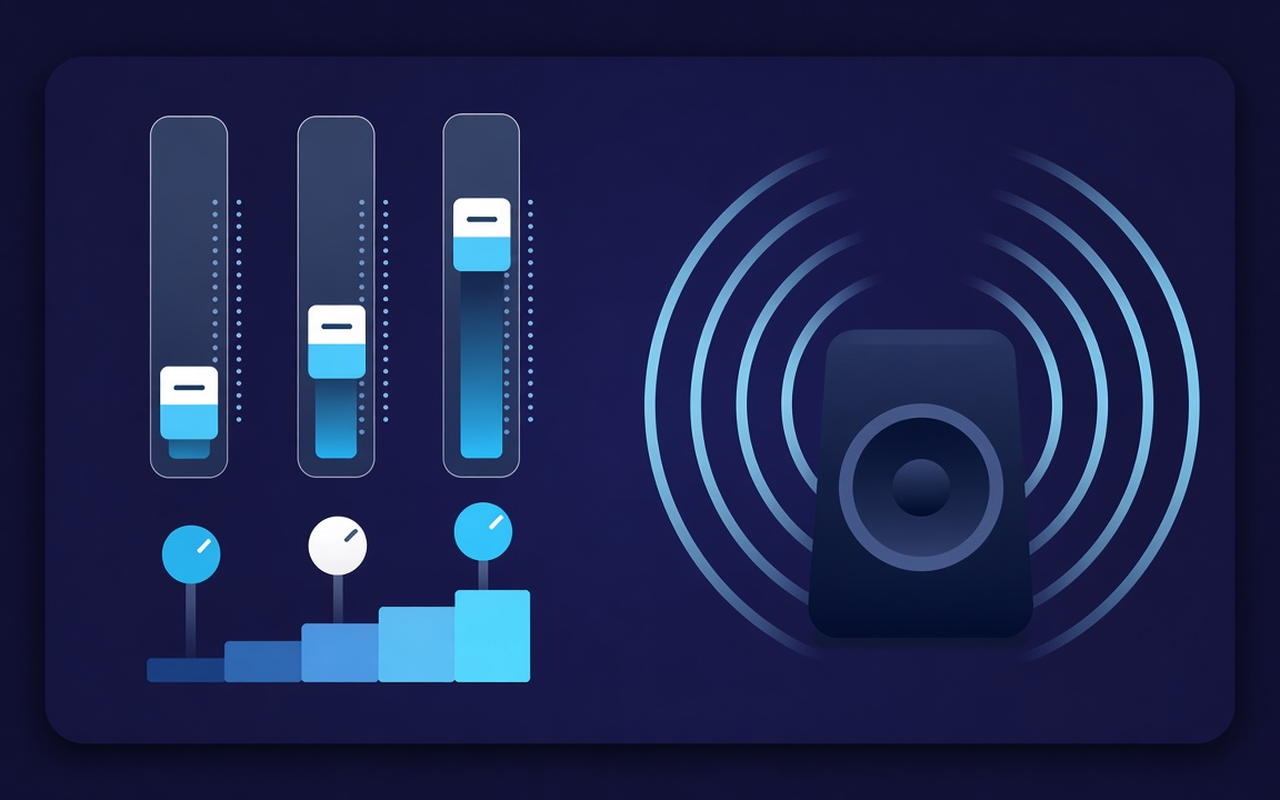
বাজি থকা টেবৰ বাবে টোন
32, 64, 125, 250, 500, 1000, 2000, 4000, 8000, আৰু 16000 Hz −12 dB ৰ পৰা +12 dB লৈ লৈ যাওক যাতে এটা পৰিসীমা গোটেই মিশ্ৰণটো পুনৰ লিখা নোহোৱাকৈ সলনি কৰিব পাৰে।
বেছ লোড কৰক বুষ্ট কৰক বা কম স্লাইডাৰসমূহ উঠাওক যেতিয়া এটা লেপটপ ফুটা শব্দ হয়, বা বেছ কাট ব্যৱহাৰ কৰক যেতিয়া কোঠাটো ইতিমধ্যে বুমি হয়।
ফ্লেটৰ পৰা ভইচ, ৰক, ক্লাছিকেল, হিপ-হপ, স্পীচ, স্মল স্পীকাৰ, আৰু অধিকলৈ জঁপিয়াই যাওক, তাৰ পিছত প্ৰিছেট লোডৰ পিছত যিকোনো বেণ্ডক ঠেলি দিয়ক।
বেণ্ডসমূহৰ কাষত স্তৰ নিয়ন্ত্ৰণৰ সৈতে নিস্তব্ধ প'ডকাষ্ট আৰু পুৰণি ক্লিপসমূহ তুলি লওক, তাৰ পিছত পৰৱৰ্তী ক্লিপ ইতিমধ্যে জোৰেৰে হ'লে পিছলৈ সহজ কৰক।
প্ৰচেছিঙে আপুনি ইফেক্ট অন কৰা টেবটো অনুসৰণ কৰে, গতিকে আন এটা টেবে চাইট মিক্সটো লেখক হিচাপে খেলি থাকিব পাৰে।
প্ৰতিটো চাইটৰ বাবে বক্ৰ মনত ৰাখক, বিশটা স্বনিৰ্বাচিত প্ৰিছেটলৈকে সংৰক্ষণ কৰক, কাৰ্য্যৰ বাবে সিহতক পুনৰনামকৰণ কৰক, আৰু আপুনি আউটগ্ৰ' কৰাবোৰ মচি পেলাওক।
ডিজাইনৰ দ্বাৰা সৰল
বৰ্তমান টেবৰ বাবে এটা Chrome পপআপ ইকুৱেলাইজাৰ — দহটা বেণ্ড, বেছ-কেন্দ্ৰিক প্ৰিছেট, আৰু প্ৰতি-ছাইট মেমৰিৰ সৈতে এটা আয়তন বুষ্টাৰ।
Chrome Web Store
“Bass Boost এ পাতল লেপটপ স্পীকাৰসমূহক অন্য টেবসমূহ স্পৰ্শ নকৰাকৈ গভীৰ নিশাৰ প্লেলিষ্টসমূহৰ বাবে ব্যৱহাৰযোগ্য কৰি তোলে।”
“ভয়েচ আৰু স্পিচ প্ৰিছেটে কথাক আগুৱাই লৈ যায়; আয়তন স্লাইডাৰে সহায় কৰে যেতিয়া এটা হস্টে অতি নিৰৱে ৰেকৰ্ড কৰে।”
“প্ৰতি-চাইট প্ৰফাইলৰ অৰ্থ হ'ল মোৰ বক্তৃতা টেব আৰু সংগীত টেবে এটা বক্ৰৰ ওপৰত যুঁজ নকৰে।”
তিনিটা দ্ৰুত খোজ
আপুনি আকৃতি দিব বিচৰা বক্তৃতা, প্লেলিষ্ট, বা ভিডিঅ' আৰম্ভ কৰক, তাৰ পিছত সঁজুলিদণ্ডিৰ পৰা Sound Equalizer – Bass Booster খোলক।
প্ৰচেছিং সামৰ্থবান কৰক, এটা প্ৰিছেট লোড কৰক বা দহ বেণ্ড স্থানান্তৰ কৰক, আৰু আয়তন সংহতি কৰক। পপআপ বন্ধ কৰক — সেই টেবত কাম চলি থাকে।
বক্ৰ সলনি কৰিবলে, প্ৰিছেট সলনি কৰিবলে, পাৱাৰ অফ কৰিবলে, বা চাইটে প্ৰদান কৰা মূল শব্দ পুনৰুদ্ধাৰ কৰিবলে পপআপ পুনৰায় খোলক।
আপুনি ইনষ্টল কৰাৰ আগতে উত্তৰসমূহ
নহয় প্ৰচেছিং টেবত থাকে য'ত আপুনি ইফেক্ট অন কৰিছিল। অন্য টেবসমূহে চাইটটো উদ্দেশ্য কৰা মিশ্ৰণটো ৰাখে যেতিয়ালৈকে আপুনি তাতো সম্প্ৰসাৰণ সামৰ্থবান নকৰে।
বেছ বুষ্ট প্ৰিছেট লোড কৰক বা কম Hz বেণ্ডসমূহ উত্থাপন কৰক (বিশেষকৈ 32, 64, আৰু 125)। ক্লিপটো নিজেই বেছি নিস্তব্ধ নহ'লে ভলিউম শতাংশ এৰি দিয়ক।
প্ৰতিটো স্লাইডাৰ হৈছে ৩২ হাৰ্টজৰ পৰা ১৬০০০ হাৰ্টজলৈকে এটা নিৰ্দিষ্ট কেন্দ্ৰীয় কম্পাঙ্ক, যিটো −১২ ডিবিৰ পৰা +১২ ডিবিলৈ গতি কৰিব পৰা যায়। সৰু সৰু খোজবোৰ সাধাৰণতে যথেষ্ট; চৰম বুষ্ট বোকা বা কঠোৰ শব্দ হ'ব পাৰে।
হয়। পপআপত আয়তন নিয়ন্ত্ৰণ ব্যৱহাৰ কৰক — ই টেব স্তৰ ৬০০% লৈ বৃদ্ধি কৰিব পাৰে । সৰু সৰু খোজত বৃদ্ধি কৰক আৰু গেইনে শব্দ উন্মোচন কৰিলে উজ্জ্বল বা বুমি বেণ্ড ট্ৰিম কৰক।
প্ৰতি-চাইট প্ৰ'ফাইলে সেই পৃষ্ঠাৰ বাবে বক্ৰ মনত ৰাখে। আপুনি ঊনৈশটা বিল্ট-ইন নামৰ কাষত আপোনাৰ নিজৰ প্ৰিছেটসমূহ (বিশটালৈকে) সংৰক্ষণ, পুনৰনামকৰণ, আৰু মচি পেলাব পাৰে।
ইফেক্ট বন্ধ কৰক, বা পপআপত মূল পুনৰুদ্ধাৰ ব্যৱহাৰ কৰক, সেই টেবত চাইটৰ পৰা অস্পৃশ্য ষ্ট্ৰিম শুনিবলৈ।