
المعادل الرسومي ذو العشرة نطاقات
انقل 32 و64 و125 و250 و500 و1000 و2000 و4000 و8000 و16000 هرتز من −12 ديسيبل إلى +12 ديسيبل بحيث يمكن تغيير نطاق واحد دون إعادة كتابة المزيج بالكامل.
امنح مكبرات الصوت الرفيعة مزيدًا من الجهير، ثم قم بتشكيل الأصوات المنخفضة عبر عشرة نطاقات. قم بتشغيل التأثير أثناء تشغيل علامة التبويب، واحفظ ملفات التعريف لكل موقع، واستعيد المزيج الأصلي في أي وقت.
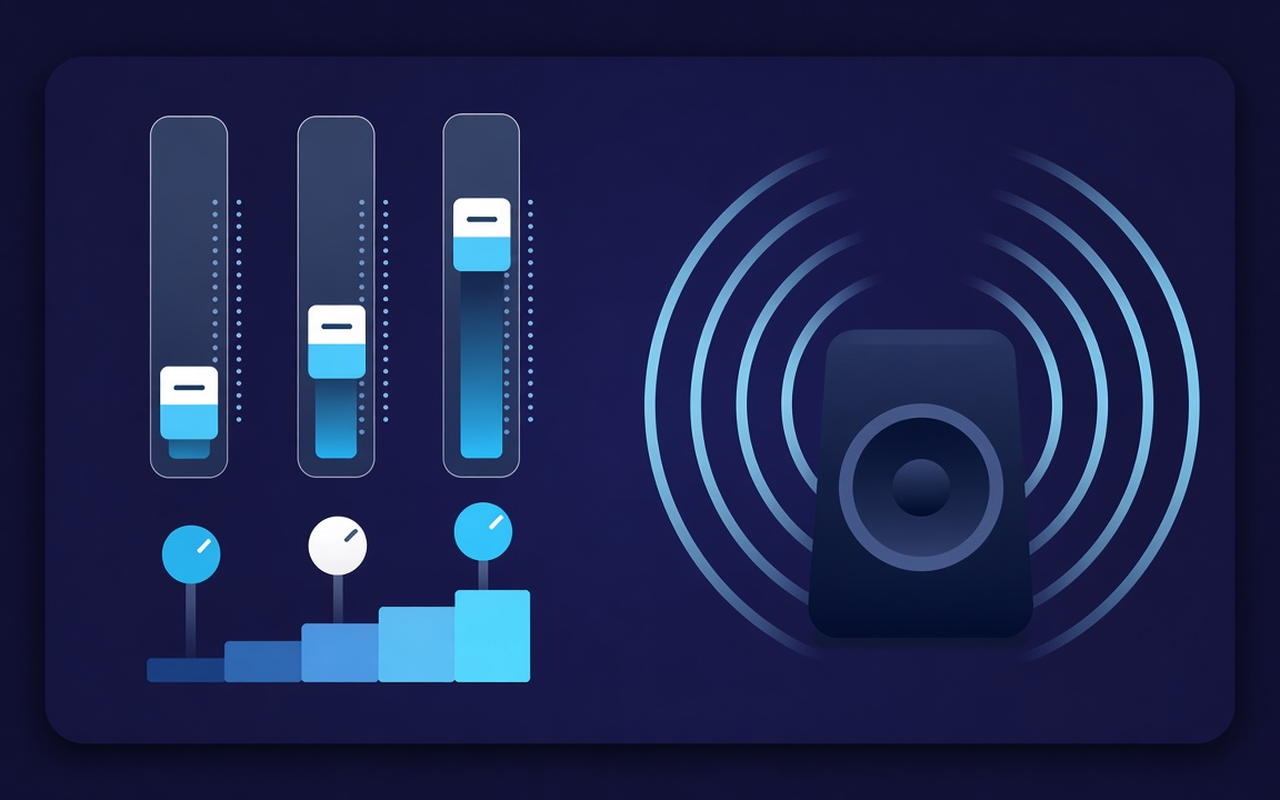
نغمة علامة التبويب التي يتم تشغيلها
انقل 32 و64 و125 و250 و500 و1000 و2000 و4000 و8000 و16000 هرتز من −12 ديسيبل إلى +12 ديسيبل بحيث يمكن تغيير نطاق واحد دون إعادة كتابة المزيج بالكامل.
قم بتحميل Bass Boost أو ارفع أشرطة التمرير المنخفضة عندما يبدو الكمبيوتر المحمول فارغًا، أو استخدم Bass Cut عندما تكون الغرفة مزدهرة بالفعل.
انتقل من الصوت المسطح إلى الصوت، والروك، والكلاسيكي، والهيب هوب، والخطاب، ومكبرات الصوت الصغيرة، والمزيد، ثم ادفع أي نطاق بعد التحميل المضبوط مسبقًا.
ارفع ملفات البودكاست الهادئة والمقاطع القديمة باستخدام التحكم في المستوى بجانب الأربطة، ثم استرخِ عندما يكون المقطع التالي مرتفعًا بالفعل.
تتبع المعالجة علامة التبويب التي قمت فيها بتشغيل التأثير، بحيث يمكن لعلامة تبويب أخرى الاستمرار في تشغيل مزيج الموقع كما تم تأليفه.
تذكر المنحنى الخاص بكل موقع، واحفظ ما يصل إلى عشرين إعدادًا مسبقًا مخصصًا، وأعد تسميتها للمهمة، واحذف الإعدادات التي تجاوزتها.
بسيطة حسب التصميم
مُعادل الصوت المنبثق Chrome لعلامة التبويب الحالية - عشرة نطاقات، وإعدادات مسبقة تركز على الجهير، ومُعزز مستوى الصوت مع ذاكرة لكل موقع.
Chrome Web Store
“Bass Boost makes thin laptop speakers usable for late-night playlists without touching other tabs.”
“Voice and Speech presets pull talk forward; the volume slider helps when a host recorded too quietly.”
“Per-site profiles mean my lecture tab and music tab do not fight over one curve.”
ثلاث خطوات سريعة
ابدأ المحاضرة أو قائمة التشغيل أو الفيديو الذي تريد تشكيله، ثم افتح Sound Equalizer – Bass Booster من شريط الأدوات.
تمكين المعالجة، وتحميل إعداد مسبق أو تحريك النطاقات العشرة، وضبط مستوى الصوت. أغلق النافذة المنبثقة — ويستمر العمل في علامة التبويب هذه.
أعد فتح النافذة المنبثقة لتغيير المنحنى أو تبديل الإعدادات المسبقة أو إيقاف التشغيل أو استعادة الصوت الأصلي الذي قدمه الموقع.
الإجابات قبل التثبيت
لا، تظل المعالجة في علامة التبويب التي قمت بتشغيل التأثير فيها. تحتفظ علامات التبويب الأخرى بمزيج الموقع المقصود حتى تقوم بتمكين الامتداد هناك أيضًا.
قم بتحميل الإعداد المسبق لـ Bass Boost أو ارفع نطاقات هرتز المنخفضة (خاصة 32 و64 و125). اترك نسبة الصوت كما هي إلا إذا كان المقطع نفسه هادئًا جدًا.
كل منزلق هو تردد مركزي ثابت من 32 هرتز إلى 16000 هرتز، متحرك من -12 ديسيبل إلى +12 ديسيبل. التحركات الصغيرة عادة ما تكون كافية؛ يمكن أن تبدو التعزيزات الشديدة موحلة أو قاسية.
نعم. استخدم التحكم في مستوى الصوت في النافذة المنبثقة - حيث يمكنه رفع مستوى علامة التبويب إلى 600%. قم بزيادة الخطوات الصغيرة وقم بقص الأشرطة الساطعة أو المزدهرة إذا كان الكسب يعرض الضوضاء.
تتذكر الملفات الشخصية لكل موقع منحنى تلك الصفحة. يمكنك أيضًا حفظ الإعدادات المسبقة الخاصة بك وإعادة تسميتها وحذفها (ما يصل إلى عشرين) بجانب الأسماء التسعة عشر المضمنة.
قم بإيقاف تشغيل التأثير، أو استخدم استعادة النسخة الأصلية في النافذة المنبثقة، لسماع الدفق الذي لم يتم لمسه من الموقع في علامة التبويب هذه.